Справка SORTraceViewer
SORTraceViewer обладает обширным набором функций просмотра, анализа и редактирования рефлектограмм
Отчеты, сводные таблицы, импорт из других форматов и многое другое
Справка
- Установка
- Просмотр рефлектограмм
- Просмотр рефлектограмм других форматов (импорт)
- Экспорт
- Интерфейс приложения
- Двунаправленный режим просмотра
- Настройки приложения
- Отчеты
- Сводные таблицы
- Автоматический анализ рефлектограммы
- Создание новых рефлектограмм
- Редактирование параметров измерения
- Редактирование параметров рефлектограммы
- Редактирование событий
- Дополнительные функции редактирования
- Протоколы для ИД по РД 45.156-2000
- Часто задаваемые вопросы
Просто распакуйте архив в любую папку. Для Windows, к примеру: "C:\SORTraceViewer" Для Linux, к примеру: "/opt/SORTraceViewer"
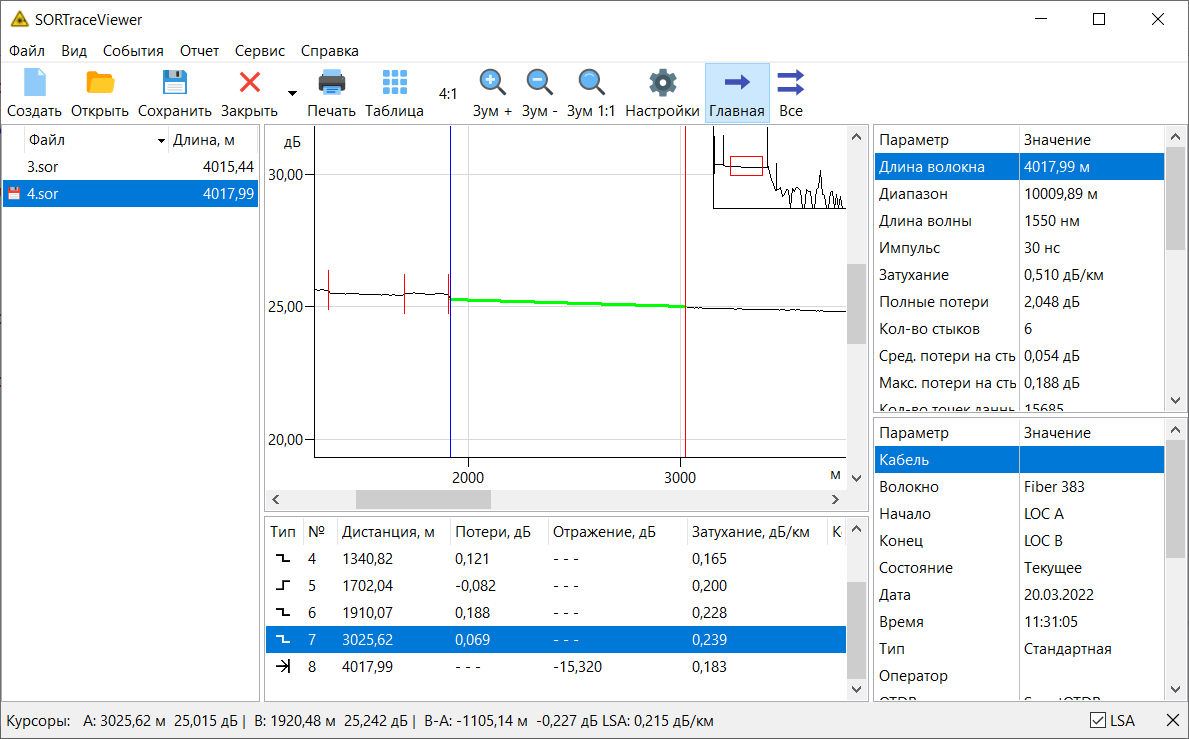
Откройте любое количество рефлектограмм *.sor с помощью "Меню -> Файл -> Открыть", кнопкой на панели инструментов, или просто набросьте файлы на окно приложения.
Также можно набросить папку с рефлектограммами на главное окно
Для просмотра рефлектограмм других типов, к примеру *.trc, выберите пункт главного меню "Файл->Импорт", или просто набросьте файлы на главное окно приложения.
Поддерживаются следующие форматы файлов: *.trc, *.msor, *.csor, *.tst
Примечание: Файлы формата *.tst созданы измерительными приборами компании Fluke Networks, и не всегда содержат рефлектограммы OTDR
Вы можете сохранить рефлектограмму в формате Exfo .trc (доступно только в версии Pro). Щелкните правой кнопкой мыши по списку файлов. В меню выберите пункт "Экспорт"
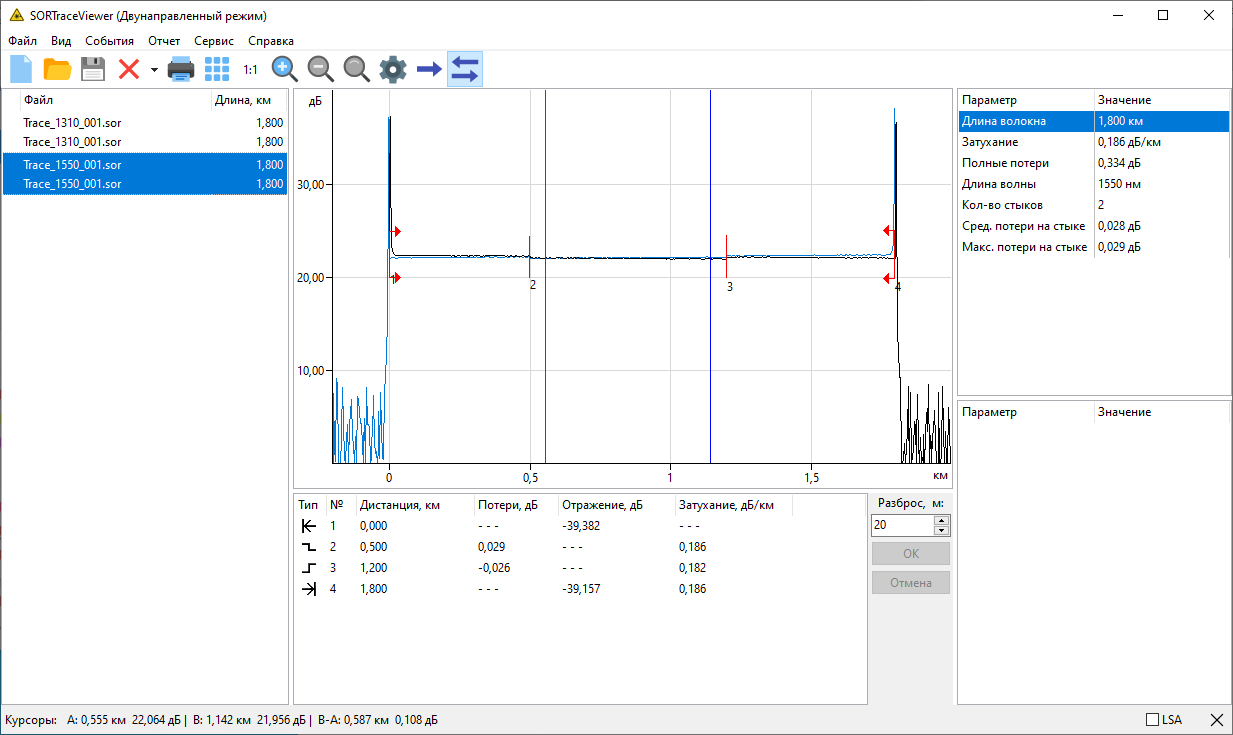
Выберите пункт меню "Сервис -> Двунаправленный режим". Чтобы загрузить обратную рефлектограмму, сделайте двойной щелчок по имени файла.
Также для загрузки всех обратных рефлектограмм, щекните правой кнопкой мыши по списку файлов, и в меню выберите пункт "Открыть обратные трассы из папки".
В окне выбора файлов выберите необходимые рефлектограммы. Приложение загрузит обратные рефлектограммы исходя из таких параметров, как длина волокна, диапазон, и номер волокна (номер волокна должен совпадать для прямой и обратной трассы)
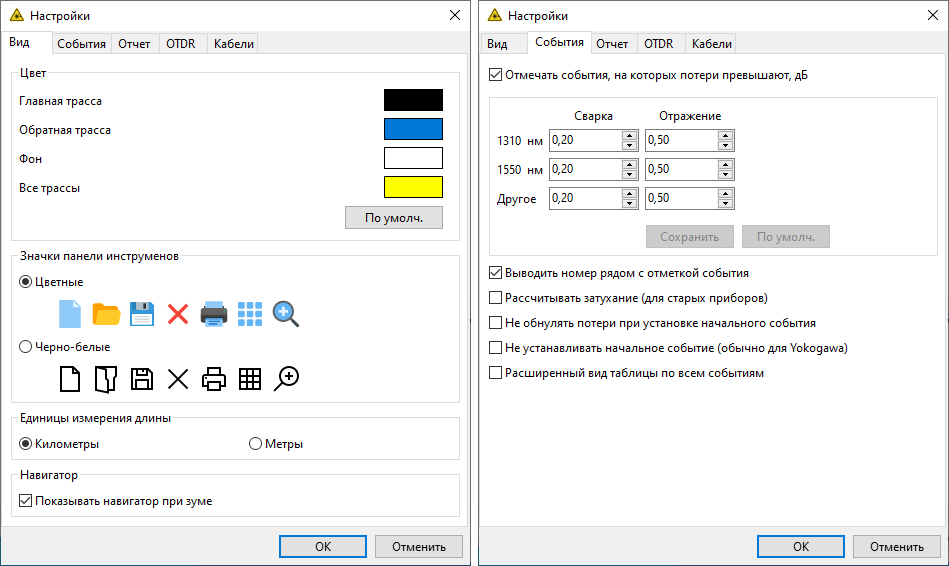
Во вкладке "Вид" можно настроить параметры интерфейса приложения.
Во вкладке "События" можно настроить параметры, связанные с событиями рефлектограммы.
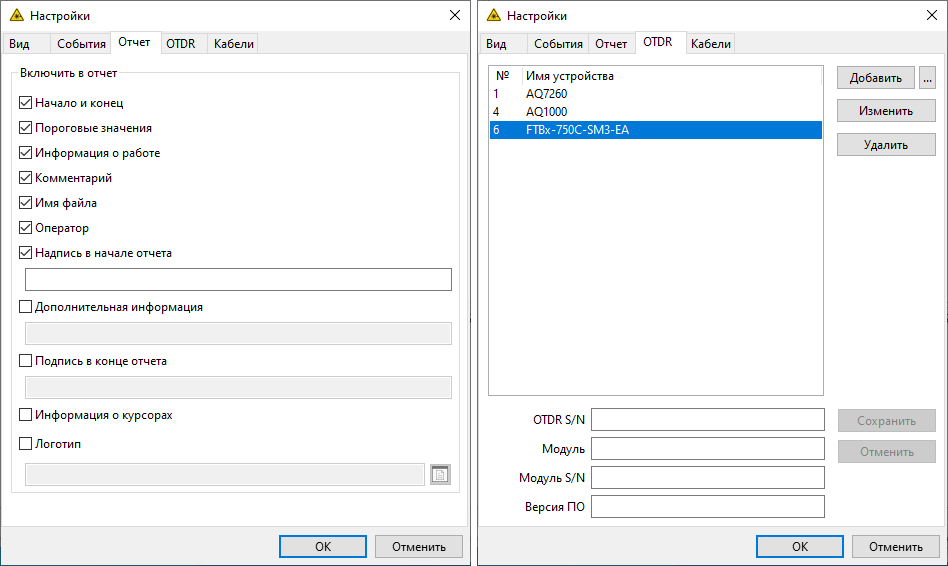
Во вкладке "Отчет" можно настроить данные, которые будут отображаться в отчете, к примеру, добавить логотип компании.
Во вкладке "OTDR" можно настроить виртуальные OTDR, используемые при создании рефлектограмм
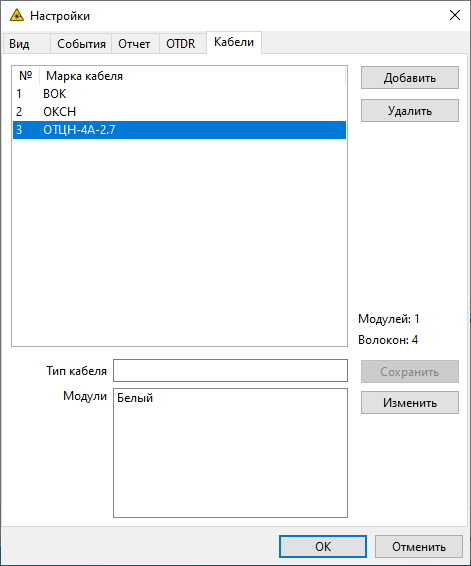
Во вкладке "Кабели" можно настроить типы оптического кабеля, используемые при создании протоколов по РД 45.156-2000
Чтобы напечатать отчет о рефлектограммы, нажмите кнопку со значком принтера (или выберите пункт меню "Отчет -> Печать").
Для печати отчета по всем открытым рефлектограммам, выберите пункт меню "Отчет -> Напечатать все"
Чтобы сохранить отчет о рефлектограмме в формате MS Excel, выберите пункт меню "Отчет -> Отчет по трассе в Excel".
Для вывода отчета по всем открытым рефлектограммам в формате MS Excel, выберите пункт меню "Отчет -> Отчет по всем трассам в Excel" (недоступно в FREE-версии)
Нажмите кнопку "Таблица" в панели инструментов (или выберите пункт меню "События -> Таблица"). Программа сгенерирует таблицу событий всех загруженных трасс, и предложит сохранить ее в файл в формате MS Excel.
Примечание: результаты будут иметь смысл, только если все загруженные рефлекограммы получены с одного и того же кабеля
Примечание: установка приложения MS Excel на компьютер не требуется.
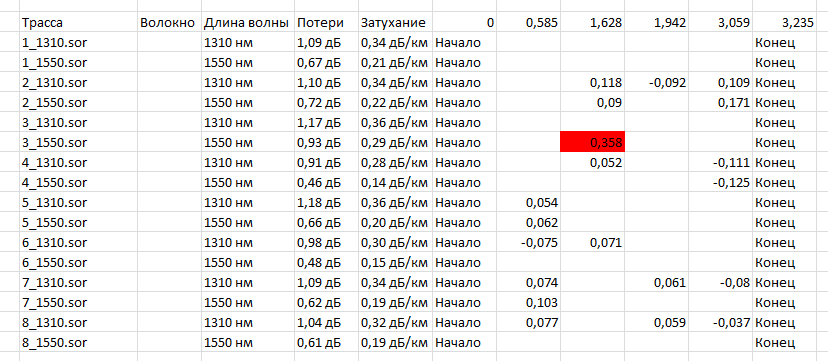
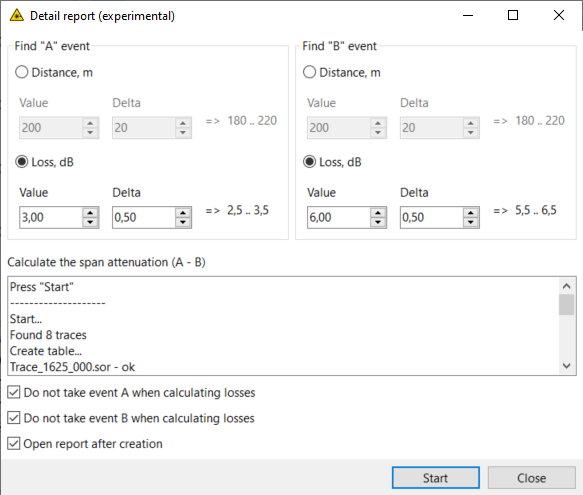
Еще один тип сводной таблицы может помочь при анализе GPON сетей. Выберите пункт меню "Отчет -> Расширенный отчет". В открывшемся окне задайте условия для поиска событий "A" и "B". В полученной таблице будут сохранены значения потерь на волокне между событиями "A" и "B".
Эта функция на данный момент не реализована. Если вы разбираетесь в таких вещах, как фильтр Калмана или Вейвлет-анализ, пожалуйста свяжитесь со мной по e-mail: waydm@yandex.ru
Функция позволяет создавать новые файлы рефлектограмм любой длины (в FREE-версии длина ограничена 99 м).
Нажмите кнопку на панели инструментов, вызовите пункт меню "Файл -> Создать", или нажмите Ctrl-N.
Установите нужную длину волокна, добавьте (если это необходимо) события и нажмите кнопку "Старт".
Примечание: Вы пользуетесь данной функцией на свой страх и риск. Вы должны осознавать, что созданные рефлектограммы являются результатом моделирования. Ни при каких обстоятельствах автор не несет ответственности за любые прямые, косвенные или последующие убытки, возникшие в результате использования данной функции
Здесь вы можете выбрать основные параметры новой рефлектограммы:
Необходимые длины волны, длину волокна, количество создаваемых рефлектограмм, диапазон, а также добавить необходимые события

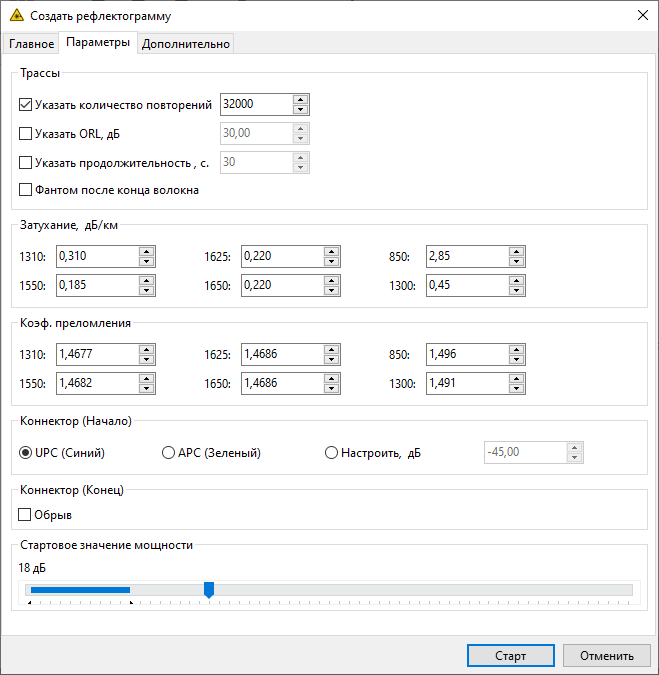
Здесь вы можете выбрать значение затухания на волокне, тип коннектора и т.д.
Здесь вы можете выбрать модель виртуального рефлектометра, информацию о кабеле и работе а также шаблон именования файлов
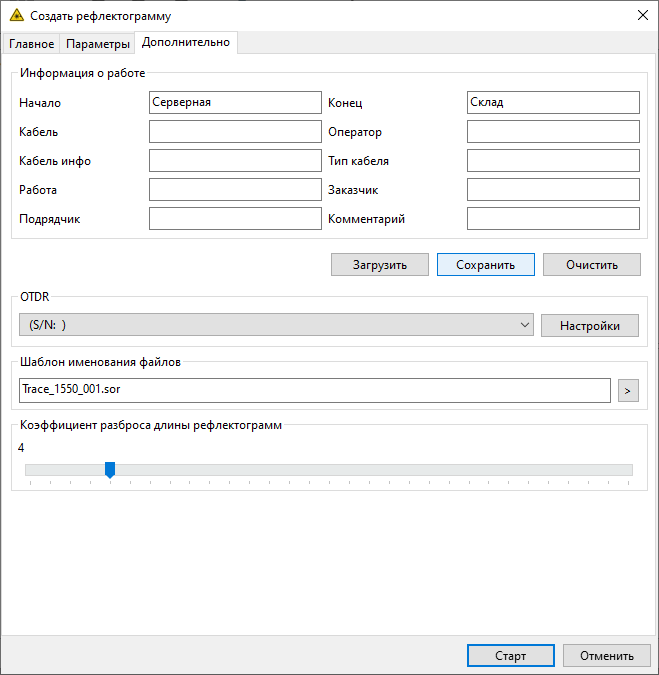
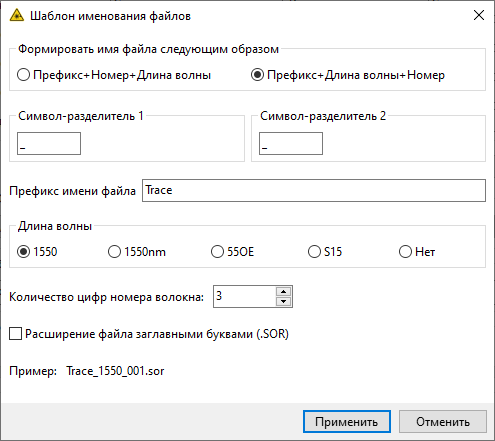
Имена созданных файлов присваиваются по шаблону. Чтобы его изменить, в вкладке "Дополнительно" окна создания рефлектограмм щелкните кнопку ">" справа в панели "Шаблон именования файлов"
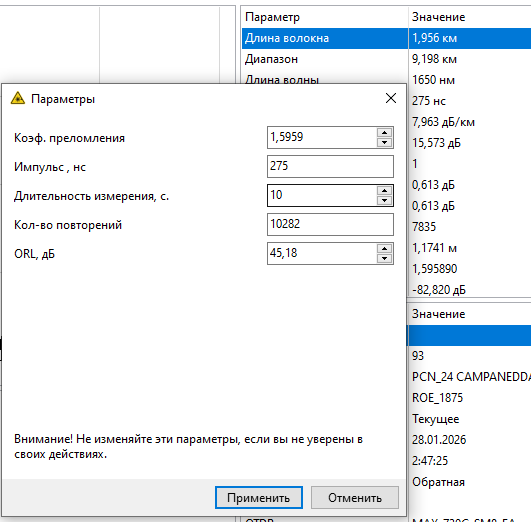
Щелкните правой кнопкой мыши по таблице с параметрами измерения (справа-вверху). В меню выберите пункт "Изменить параметры"
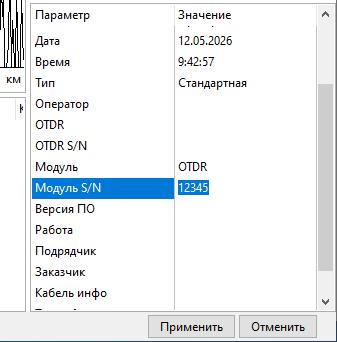
Сделайте двойной щелчок по таблице с параметрами рефлектограммы (справа-внизу). Измените значения прямо в таблице.
Чтобы применить сделанные изменения, нажмите кнопку "Применить" в строке состояния
Функции редактирования событий сосредоточены в пункте главного меню "События"
- "Добавить событие" - установите красный курсор в нужной позиции и выберите этот пункт
Выделите нужное событие. После этого станут доступными функции другие редактирования:
- "Удалить событие"
- "Свойства"
- "Изменить потери" - изменение величины потерь ("ступеньки") на событии
- "Изменить отражение" - изменения отражения
- "Изменить затухание" - изменение километричекого затухания предыдущего участка рефлектограммы
- "Установить начало волокна" - рефлектограмма будет начинаться с выделенного события
- "Установить конец волокна" - рефлектограмма будет заканчиваться на выделенном событии
- "Таблица" - создание общей таблицы событий всех открытых рефлектограмм
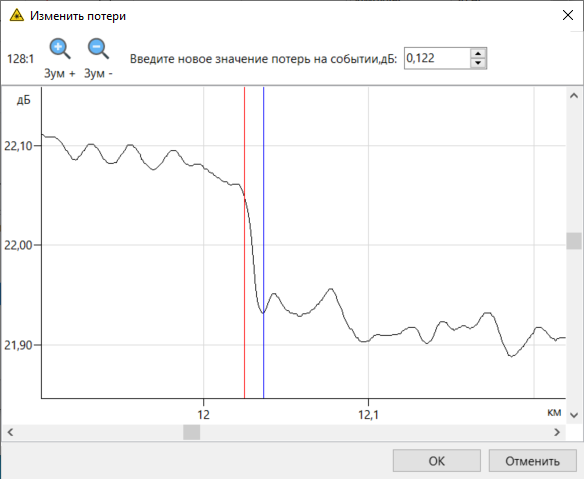
Дополнительные функции редактирования доступны в пункте "Сервис" главного меню.
- "Пакетное преобразование" - для всех открытых рефлектограмм изменяет информацию о трассе. Также можно изменить дату и время и перенумеровать волокна
- "Пакетное преобразование 2" - для всех открытых рефлектограмм изменяет коэфф. преломления, длительность измерения, импульс
- "Шумоподавитель" - изменяет уровень шума на участке от курсора A (красного) до курсора B (синего)
- "Изменить параметры" - редактирование "Параметров измерения"
- "Визуальное редактирование" - редактирование графика рефлектограммы в ручном режиме. К примеру, можно убрать фантомный всплеск
- "Обрезать рефлектограмму" - вырезает из рефлектограммы участки слева от курсора A (красного) и справа от курсора B (синего)
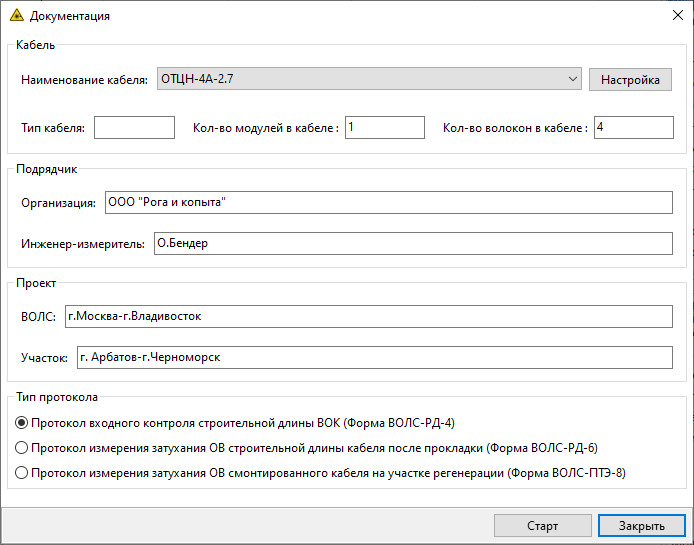
Выберите пункт меню "Отчет -> Документация"
Доступно три вида протоколов: "ВОЛС-РД-4", "ВОЛС-РД-6", "ВОЛС-ПТЭ-8" (в FREE-версии создаются шаблоны протоколов)
Как сохранять рефлектограммы с расширением .SOR (заглавными буквами)?
— Установите соответствующую галочку в окне "Шаблон именования файлов"
Как быстро открыть папку, в которой хранится файл рефлектограммы?
— Щелкните левой кнопкой мыши по имени файла в строке состояния внизу главного окна
Как сохранить отчет в формате PDF?
— При печати отчета выберите PDF-принтер. К примеру, в Windows 10 это "Microsoft Print to PDF"